
Deine WordPress Website wurde gehackt oder ein Plugin-Update hat deine Website komplett zerschossen? Es gibt viele Situationen, in denen man sich wünscht ein Backup seiner Website zu haben. Ich zeige dir wie du ganz einfach automatische Backups mit dem Plugin UpdraftPlus einrichten kannst.
UpdraftPlus Backup Plugin installieren
Als erstes müssen wir das kostenlose UpdraftPlus WordPress Backup Plugin installieren und aktiveren. Unter „Plugins > Installieren“ suchen wir dafür nach „UpdraftPlus“.

Backups einrichten in UpdraftPlus
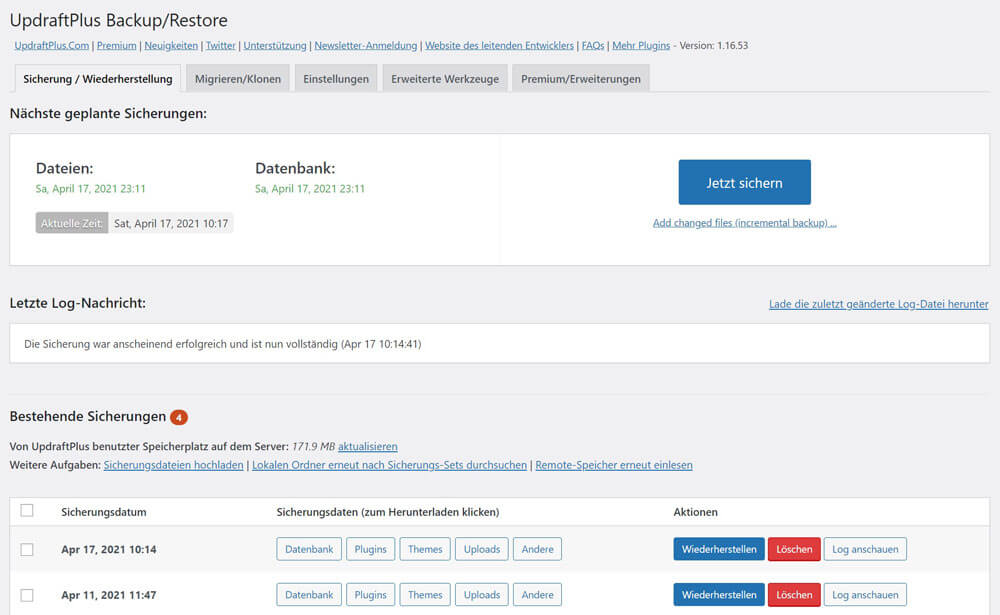
Nach der Aktivierung des Plugins findest du es unter „Einstellungen > UpdraftPlus Sicherungen“. Hier kann man direkt eine manuelle Sicherung vornehmen, indem man auf den Button „Jetzt sichern“ klickt. Danach erscheint das Backup und es wird uns angezeigt, dass alle Daten gesichert wurden. Das Backup kann jederzeit durch den Button „Wiederherstellen“ eingespielt werden. Du hast auch die Möglichkeit das Backup herunterzuladen.
Automatische Backups einstellen
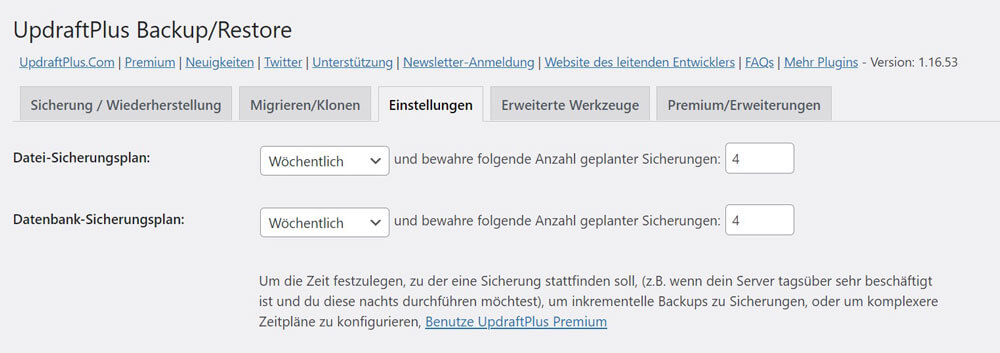
Da wir nicht jedes mal die Backups manuell erstellen wollen, wählen wir unter dem Reiter „Einstellungen“ jetzt noch einen automatischen Sicherungsplan aus. Ich habe hier zum Beispiel eingestellt, dass sowohl meine Website-Dateien als auch meine Datenbank jede Woche gesichert werden soll. Dabei sollen immer die Backups der letzten 4 Wochen erhalten bleiben. Alle Backups, die älter als 4 Wochen sind werden automatisch gelöscht.
Backups extern in der Cloud sichern
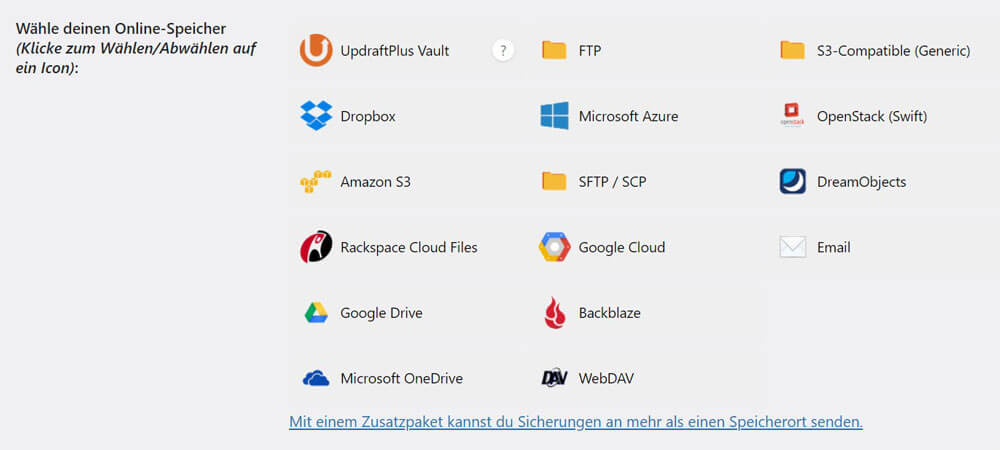
In den UpdraftPlus Einstellungen hast du auch die Möglichkeit, deine WordPress Backups extern in deiner Cloud bzw. einem Online-Speicher ablegen zu lassen. Das bietet zusätzliche Sicherheit, denn normalerweise werden die Backups auf dem Server deines Webhosters abgelegt. Ein Verlust des Webservers (z.B. durch einen Hackerangriff) würde auch den Verlust der Backups bedeuten. Wenn sich deine Backups stattdessen in der Cloud (z.B. Google Drive) befinden, bleiben sie von dem Verlust des Webservers unberührt.
Digitales High Five,
Abud